目次 8
WordPress の PHP は、バックアップ → プラグイン・テーマ・本体の更新 → いざというときの戻し方の確認 → サーバーの管理画面で切り替え → 表示とお問い合わせフォームの確認、の順で上げます。ただし、上げている間にプラグインを更新すると、PHP を元のバージョンに戻してもサイトが直らないことがあります。作った会社がもういない、管理画面に入れない、という場合は 自分でやらずに頼んだほうがよい場合 を先にご覧ください。
管理画面に「PHP の更新が必要です」と出ている。レンタルサーバーの会社から PHP のお知らせが届いた。PHP 8.2 の安全上の直しは 2026 年 12 月 31 日で終わります (PHP のサポート期限一覧)。上げなければいけないのは分かっていても、サイトが止まるのが怖くて手を付けられない。この記事は、そういう方のためのものです。
この記事は、手元で WordPress を PHP 7.4 と 8.3 で実際に動かして確かめた結果と、レンタルサーバー 5 社の公式のマニュアルを突き合わせた結果にもとづいています。
今上げる理由は、PHP 8.2 の期限と、お問い合わせフォームの更新が止まること
期限に加えて、もう 1 つ理由があります。有効なインストールが 1,000 万を超えるお問い合わせフォームのプラグイン Contact Form 7 は、6.2 から PHP 8.3 以上・WordPress 7.1 以上を求めるようになりました (6.1 までは PHP 7.4 以上。WordPress.org の配布元の説明書きで 2026 年 11 月 6 日に確認)。
PHP 7.4 のサイトで試すと、プラグインの画面に「新バージョンの Contact Form 7 が利用可能ですが、お使いの PHP バージョンでは動作しません。」と出て、更新のボタンは出ませんでした。次の画像が、そのときのプラグインの画面です。
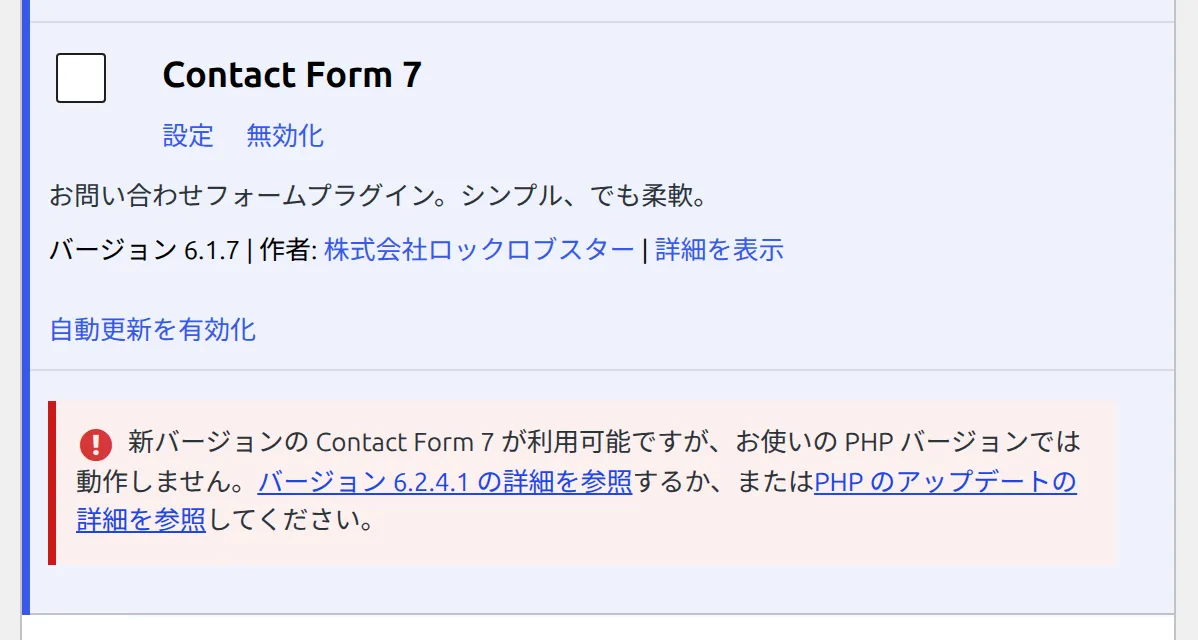
古い PHP のままでは、お問い合わせフォームに新しいバージョンの修正が届きません。
上げる前に、プラグインとテーマが新しい PHP に対応しているかを見る
WordPress.org のプラグインのページの「PHP 要件」(動かすのに必要な PHP のバージョン) で、上げる先のバージョンで動くかを確かめます。危ないのは、何年も更新されていないプラグインと、作った会社がもういないテーマです。確認によく勧められるプラグイン「PHP Compatibility Checker」は、動作を確かめた WordPress のバージョンが 6.4 で止まっているので (今は 7.1)、結果をうのみにしないでください。
手順: バックアップ、更新、戻し方の確認、切り替え、確認
- バックアップ: サイトのファイルとデータベースを、サーバーの外にも保存します
- プラグイン・テーマ・本体を更新: 新しい PHP に対応したバージョンにしてから切り替えます。対応していないものは、代わりを探すか外します
- 戻し方を確かめる: 元の PHP のバージョンを控え、サーバーのファイルを直接触れる手段 (ファイルマネージャーや FTP) に入れることを確かめます。管理画面に入れなくなったとき、頼れるのはこれだけです
- 切り替え: レンタルサーバーの管理画面で PHP のバージョンを選び直します (次の節)
- 確認: トップ・主なページの表示、お問い合わせフォームの送信、管理画面へのログインを確かめます
当社は、切り替えの前後はプラグインの自動更新を止めています。理由は「PHP を戻す前に」の節で書きます。
切り替えの画面と、戻せるかどうかは、レンタルサーバーによって違う
5 社の公式のマニュアル・お知らせを読み比べました (2026 年 11 月 6 日時点)。
| 会社 | 切り替えの場所 | 単位 | 戻せるか・反映の時間 | 自動の切り替え |
|---|---|---|---|---|
| エックスサーバー | サーバーパネル「PHP Ver.切替」 | ドメインごと | 記載なし | 記載なし |
| ConoHa WING | 「サイト管理」→「サイト設定」→「応用設定」→「PHP設定」 | ドメインごと | 記載なし | 記載なし |
| さくらのレンタルサーバ | コントロールパネル「スクリプト設定」→「言語バージョン設定」 | 記載なし | 選び直せば戻せると明記 | 古いバージョンの提供を終えるとき、上のバージョンへ変える |
| ロリポップ! | ユーザー専用ページ「サーバーの管理・設定」→「PHP設定」 | ドメインごと | 反映に 5〜10 分。7.1 未満から上げると戻せない | 自動では変わらない |
| お名前.com RS | コントロールパネル「高度な設定」→「PHP」→「PHPバージョン」 | 記載なし | 記載なし | 記載なし |
読み比べて分かったことは 3 つです。
- 「戻せる」と書いているのは 1 社だけです。ロリポップは逆に、7.1 未満から上げると戻せないと書いています。上げる前に、自社のサーバーで戻せるかを確かめてください
- 放っておくと自動で上がる会社と、上がらない会社があります。さくらは古いバージョンの提供を終えるとき上のバージョンへ切り替えます (重大な問題なら即日のことも)。ロリポップは自動では変わりません
- 3 社はドメインごとにバージョンを変えられます。テスト用のサブドメインに WordPress を複製し、そこだけ先に上げて試せます。エックスサーバーと ConoHa WING はバージョンの指定を「.htaccess」(サーバーへの指示を書く設定ファイル) に書き込むので、このファイルを上書き・削除しないでください
古い書き方が残っていると、管理画面まで止まる。フォルダの名前を変えれば戻る
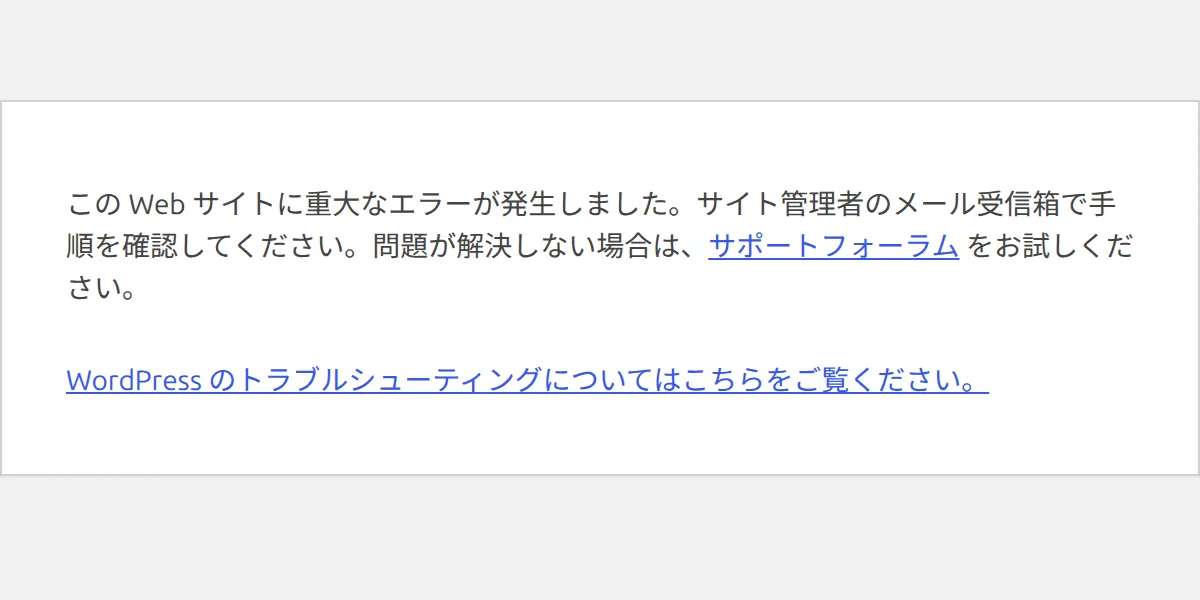
昔のテーマやプラグインによくあった、PHP 8 で消えた書き方 (create_function) を 1 行だけ使うプラグインで試しました。PHP 7.4 では普通に動き、見ている人には何も分かりません。8.3 に切り替えた瞬間、トップページだけでなくログイン画面と管理画面まで、次の表示になりました。
この Web サイトに重大なエラーが発生しました。サイト管理者のメール受信箱で手順を確認してください。
画面からプラグインを止めることはできません。サーバーのファイルの画面で、wp-content/plugins/ の中のそのプラグインのフォルダの名前を変えると、すぐに元に戻りました。原因が分からないときは、サーバーのエラーの記録 (エラーログ) に、止まったファイルの場所が出ていることが多いです。
PHP を切り替えたあとに「データベース接続確立エラー」と出たときの確かめ方は、WordPress の「データベース接続確立エラー」の直し方にまとめています。
PHP を戻す前に、上げている間に更新したプラグインを確かめる
新しい PHP にしている間に Contact Form 7 を 6.2 (PHP 8.3 以上が必要) に更新し、そのあと何かの理由で PHP を 7.4 に戻すと、サイト全体とログイン画面が「重大なエラー」になりました。記録には「PHP 8.3.0 以上が必要なのに、7.4 で動いている」という意味のエラーが残っていました。Contact Form 7 のフォルダをどけたら戻りました。次の画像は、このとき管理画面に入ろうとして、ログイン画面を開いたところです。
「不具合が出たら PHP を戻せばいい」は、上げている間にプラグインを更新していなければの話です。PHP を戻す前に、その間に更新したプラグインが古い PHP で動くかを確かめてください。手順の中でプラグインの自動更新を止めているのは、このためです。
管理画面の操作で済まないなら、頼んだほうが安全
プラグインと本体の更新、管理画面での切り替え、確認だけで済むなら、この記事の手順で進められます。次のどれかに当てはまるなら、頼んだほうが早くて安全です。
- 作った会社がもういない、有料のテーマや独自に作った機能がある
- サーバーのファイルの画面や FTP に入る方法が分からない
- すでに管理画面に入れない
当社は 10 月の PHP の緊急の脆弱性のとき、自社の API 3 台の PHP を、古い土台が新しい PHP で動くかを先に 3 つ確かめ、設定のバックアップを取ってから、止めずに入れ替えました (対応の記録)。WordPress の保守も含めて、作った人がいなくなったホームページを止めずに守る仕事の全体は システムとホームページの保守・引き継ぎ にまとめています。今の PHP のバージョンの確かめ方は WordPress の PHP のバージョンを確認する方法 をご覧ください。
この記事で試した環境
WordPress を手元で動かす公式の道具 (WordPress Playground) で、WordPress 7.1.4 を PHP 7.4.34 と 8.3.36 で動かし、Contact Form 7 (6.1.7 と 6.2.4.1)、WP Multibyte Patch、All-in-One WP Migration、UpdraftPlus、テーマの Lightning を入れました (8.3 では警告なし)。データベースは SQLite で、レンタルサーバーの PHP の拡張やデータベースの違い、有料のテーマ・プラグインは確かめていません。
当社では、作って終わりではなく、PHP の更新のような保守まで含めた業務システムや Web サービスの開発をお手伝いしています。PHP を上げてよいか分からない場合は、使っているプラグインとテーマを見て、無料で一緒に確かめます。お問い合わせフォームか LINE 公式アカウントからお申し込みください。自分で上げる方も、無料の サイト健診 に登録しておくと、SSL 証明書やドメインの期限が近づいたときや、WordPress のバージョンが古くなったときに、メールでお知らせが届きます。